Руководство по режимам обучения в тренажёре ТОКа
Режимы обучения в ТОКа распределены по отдельным экранам.
Начнем с режима «Список фраз»:
1. Экран списка фраз
Краткое описание
Режим «Список фраз» предназначен для:
- первичного ознакомления с фразами урока (текст фразы, звучание, перевод);
- отметки выученных фраз в процессе изучения.
Рекомендация по работе
Выбирайте ограниченное количество фраз (например, 5–10) и прорабатывайте их по кругу: многократно прослушивайте звучание и запоминайте текст фразы.
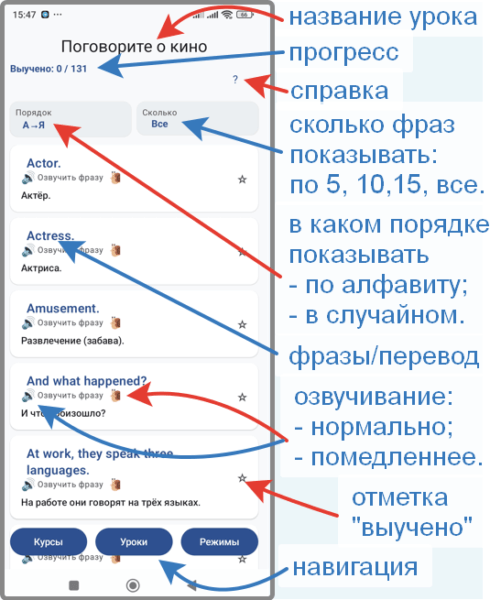
Что отображается на экране режима «Список фраз»:
- название урока;
- прогресс обучения (количество выученных фраз / общее число фраз в уроке -> 5/73);
- значок «?» — вызов справки по экрану;
- настройки порядка отображения фраз:
- по алфавиту;
- в случайном порядке;
- выбор количества фраз для отображения «по кругу»:
- по 5;
- по 10;
- по 15;
- все фразы урока;
- фраза и её перевод;
- значки для озвучивания:
- нормальная скорость;
- замедленная скорость;
- пустая звёздочка — для отметки фразы как выученной (после этого фраза исчезает из списка и появляется на экране выученных фраз);
- кнопки навигации по приложению («Курсы», «Уроки», «Режимы»).
Следующий режим обучения — Режим «Карточки».
2. Экран «Карточки»
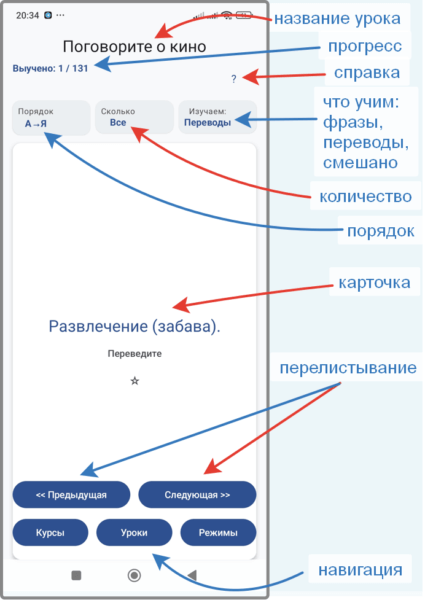
На экране режима «Карточки» отображаются:
- название урока;
- прогресс обучения;
- справка по экрану (значок «?»);
- настройки порядка отображения;
- количество фраз «по кругу»;
- параметр «Изучаем» (фразы/переводы/смешанно);
- элементы перелистывания карточек;
- кнопки навигации по приложению.
Принцип работы
Материал урока отображается в виде карточек:
- вариант 1: на лицевой стороне — фраза, на оборотной — перевод;
- вариант 2: на лицевой стороне — перевод, на оборотной — фраза.
Как работать
- Тапните по карточке, чтобы перевернуть её.
- На лицевой стороне есть подсказка «Переведите», на оборотной — «Это перевод».
- Прослушайте фразу (на нормальной или замедленной скорости). Проговорите фразу многократно. Постарайтесь научиться проговаривать фразу свободно, не «ломая» язык. Помните, люди (даже иностранцы 😉 ) говорят без усилий и без ненужного напряжения.
- Постарайтесь воспроизвести ответ по памяти, затем проверьте его, перевернув карточку.
Карточки — проверенный на практике способ выучить иностранные слова и фразы. Им пользовались ещё в «до компьютерную» эпоху. Теперь карточки стали намного удобнее, есть возможность не только запомнить текст фразы, но и запомнить ее звучание. На начальном этапе обучения «Карточки» именно то, что надо.
Настройки режима
- порядок показа фраз:
- по алфавиту;
- в случайном порядке;
- количество фраз для изучения:
- по 5;
- по 10;
- по 15;
- все фразы урока;
- что показывать на лицевой стороне:
- только фразы;
- только переводы;
- смешанно (в случайном порядке).
Важные советы
- Не пытайтесь выучить много фраз за раз — ограничьте их число.
- Учите и фразы, и их переводы: изучение только одного компонента снижает эффективность.
Следующий режим обучения — Режим «Подстановки слов».
3. Экран подстановки слов
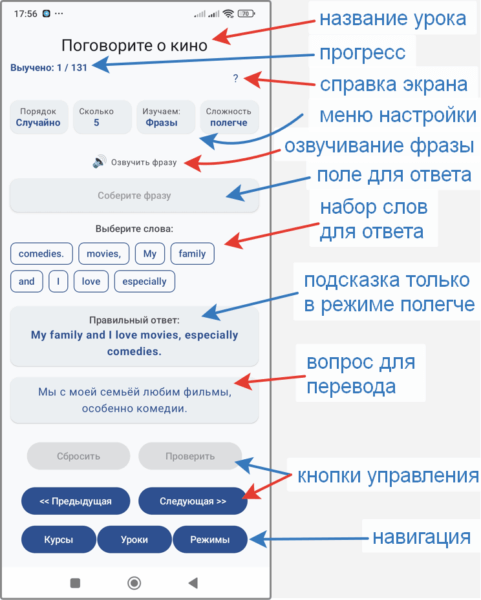
Суть режима
Вам предлагается:
- либо фраза + набор слов из её перевода;
- либо перевод + набор иностранных слов из фразы.
Как выполнять задание
- Тапните по слову — оно попадёт в поле ответа.
- Если ошиблись:
- тапните по слову в поле ответа, чтобы вернуть его в набор;
- или нажмите «Сбросить», чтобы очистить поле ответа.
- Нажмите «Проверить» после составления ответа.
Важно!
Если вы набираете длинный ответ (предложение из множества слов), поле для ответа может расшириться и сдвинуть вниз элементы управления — в частности, кнопки «Сбросить» и «Проверить» могут скрыться под элементами навигации.
Что делать:
Коснитесь середины экрана и сдвиньте его вверх — кнопки управления снова станут видны.
Результаты проверки
- Правильный ответ: появляется звёздочка для отметки фразы как «выученной». Отмечать фразу выученной необязательно. Делайте это обдуманно, чаще лучше перейти к следующей фразе;
- Неправильный ответ: сообщение «Попробуйте ещё раз». Можно повторять попытки или перейти к другой фразе.
Уровни сложности
- «Полегче»: показан правильный ответ — вы можете набрать его по образцу. Используйте эту сложность только в самом начале изучения фраз, затем переходите в другую сложность.
- «Посложнее»:
- нет подсказки с правильным ответом;
- в наборе слов есть «лишние» варианты, не относящиеся к ответу.
Следующий режим обучения — Режим «Написания слов».
4. Экран написания слов
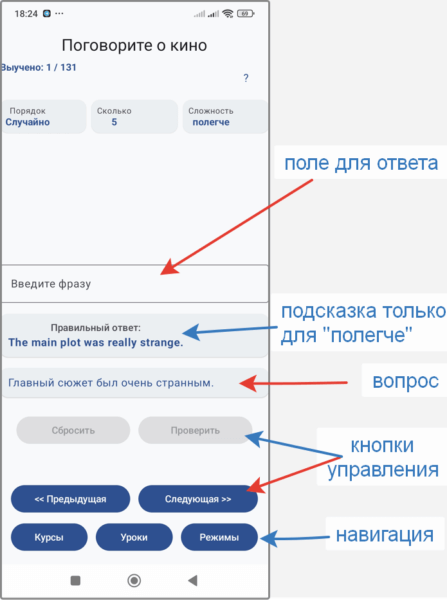
Суть режима
Вам предлагается:
- только перевод фразы, по которому необходимо написать фразу в поле для ответа.
- в сложности «полегче» отображается подсказка — правильный текст фразы.
Как выполнять задание
- Наберите текст фразы в поле ответа.
- Если ошиблись: исправьте ошибку или нажмите «Сбросить», чтобы набрать ответ снова.
- Нажмите «Проверить» после составления ответа.
Результаты проверки
- Правильный ответ: появляется звёздочка для отметки фразы как «выученной». Отмечать фразу выученной необязательно;
- Неправильный ответ: сообщение «Попробуйте ещё раз». Можно повторять попытки или перейти к другой фразе.
Уровни сложности
- «Полегче»: показана подсказка правильный ответ — вы можете набрать ответ по подсказке;
- «Посложнее»: нет подсказки с правильным ответом.
Лайфхак. Если никак не можете вспомнить написание фразы, переключитесь на сложность «полегче», прочитайте правильный ответ и вернитесь в сложность «посложнее» для набора текста. Очень скоро все будет получаться!
Режим «Написание слов» самый сложный из включенных в ТОКа режимов разучивания. Если вы уверенно набираете текст фразы, оставлять её в списке для разучивания не имеет смысла — вы фразу выучили, тапайте на звездочку.
5. Экран выученных фраз
Режимы управления начнем рассматривать с Экрана выученных фраз.
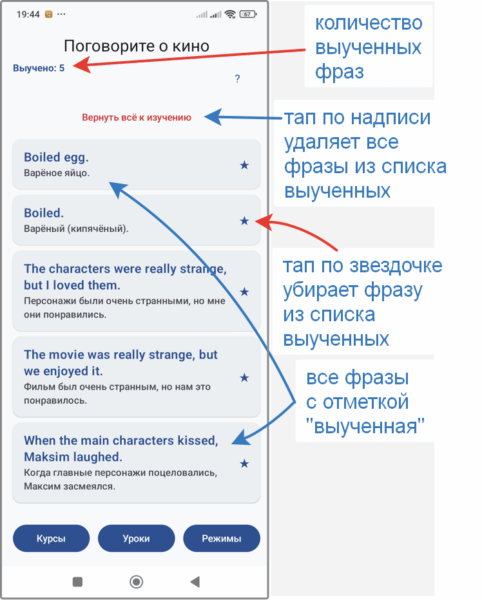
На Экране выученных фраз отображается список всех фраз урока, имеющих отметку «Выученно».
Пользователь может просмотреть список выученных фраз и вернуть некоторые фразы (тапнув по звездочке) или все фразы сразу (тапнув по соответствующей надписи) в список фраз для разучивания.
В этом режиме управления пользователь самостоятельно принимает решение о том в каком списке должна находиться та или иная фраза.
Следующий режим управления — режим «Проверка знаний»:
6. Экран проверка знаний.
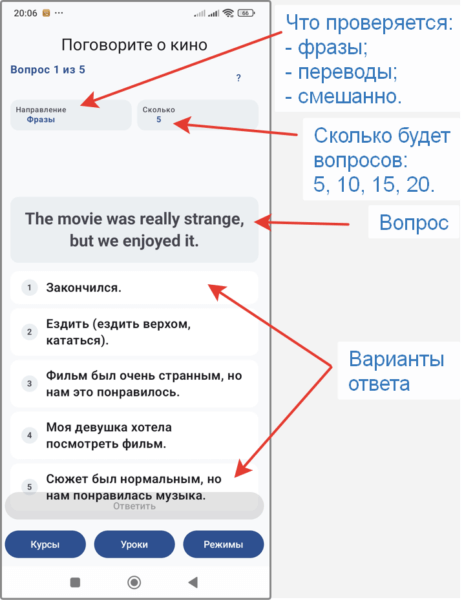
Экран истины. Здесь пользователь может проверить насколько качественно он знает материал урока.
На проверку выносятся только выученные фразы.
Пользователь может выбрать что именно будет проверяться:
- знание значения фраз;
- умение правильно воспроизвести фразу по ее переводу;
- смешанная проверка и фраз и переводов.
Можно установить и количество выносимых на проверку вопросов: 5, 10, 15 или 20.
Пользователю задается вопрос (фраза или перевод) и дается на выбор пять вариантов ответа.
пользователь выбирает один из них и нажимает кнопку «Проверить».
Результат ответа отображается на экране, после чего можно перейти к ответу на следующий вопрос. По завершению всех ответов , на экране отображается результат всей проверки и показываются фразы, на которые были даны неправильные ответы.
Фразы с неправильными ответами автоматически убираются из списка выученных фраз и переносятся в список для разучивания.
Следующий режим управления — режим «Результат»:
6. Экран «результат».
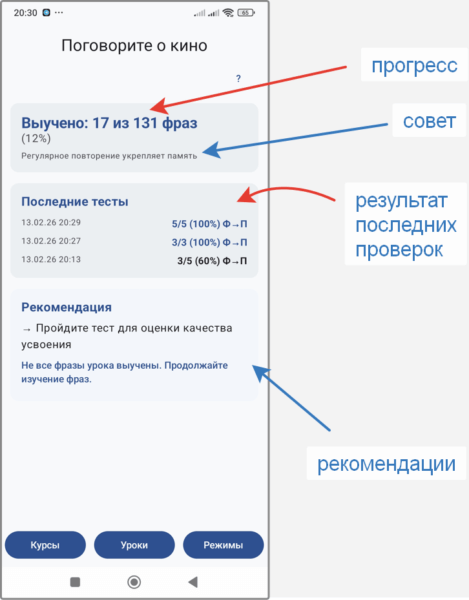
Если предыдущий режим был назван режимом «истины», то режим «результат» поможет взглянуть на результат обучения честно.
На экране показаны:
- прогресс обучения — сколько фраз выучено из общего числа фраз в уроке;
- результат последних тестов;
- рекомендации по дальнейшему обучению.
Если вы нащелкаете по звездочке «выучено» у всех фраз, проверки покажут насколько это было заслужено и на экране «Результат» увидите где надо поднажать в обучении.
Впрочем, режимы и проверки, и результата в ТОКа выполнены в дружественной манере и предназначены исключительно для помощи в освоении иностранного языка.
Оставьте в комментариях свои вопросы и пожелания по доработке ТОКа.
Желаем каждому пользователю ТОКа огромных успехов в учебе!