Руководство по работе с тренажёром ТОКа
Как устроен тренажёр ТОКа?
ТОКа построен по принципу «термин — определение — картинка».
Для тренажёра по разучиванию иностранных слов и фраз этот принцип можно переформулировать так: «фраза — перевод — картинка».
- Фраза — слово или предложение на иностранном языке, которое необходимо заучить. Фраза составлена по правилам языка и отражает то, как её произносят носители.
- Перевод — передаёт смысл фразы на русском языке. Это не дословный и не литературный перевод. Его цель — донести смысл, по возможности сохранив порядок слов в иностранном предложении.
Такой подход помогает лучше понять структуру предложений на изучаемом языке (которая не всегда совпадает с русской). Из‑за этого перевод порой звучит непривычно — так в русском мы обычно не говорим. Но поскольку в ТОКа изучается иностранный, а не русский язык, перевод оставлен в таком виде, чтобы пользователь мог привыкнуть к правилам иностранного языка. - Картинка — пояснительное изображение, которое в некоторых курсах (особенно детских) прилагается к фразам.
Интерфейс ТОКа: пошаговое руководство
1. Экран приветствия
Экран приветствия открывается при первом запуске приложения. В этот момент приложение уже работает, но курсы для изучения ещё не загружены:
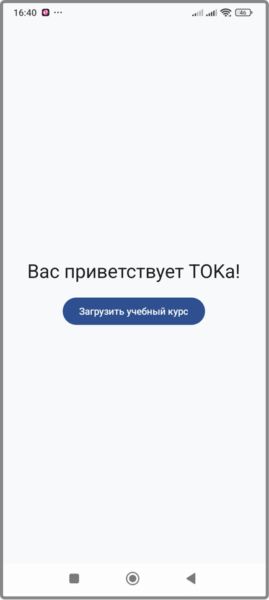
Чтобы начать, кликните (сделайте тап) по кнопке «Загрузить учебный курс».
Приложение автоматически:
- установит демо‑курс (он идёт в комплекте с приложением — интернет для этого не требуется) с примерами фраз;
- завершит загрузку в течение нескольких секунд.
После этого вы перейдёте на экран «Ваши курсы», где увидите первый курс для изучения.
Примечание:
- Демо-курс — не просто «для просмотра»: это полноценный курс (или его часть), пригодный для разучивания.
- В разных версиях ТОКа могут быть разные демо‑курсы — они подбираются в зависимости от целевой аудитории.
2. Экран курсов ТОКа
Экран «Ваши курсы» выглядит так:
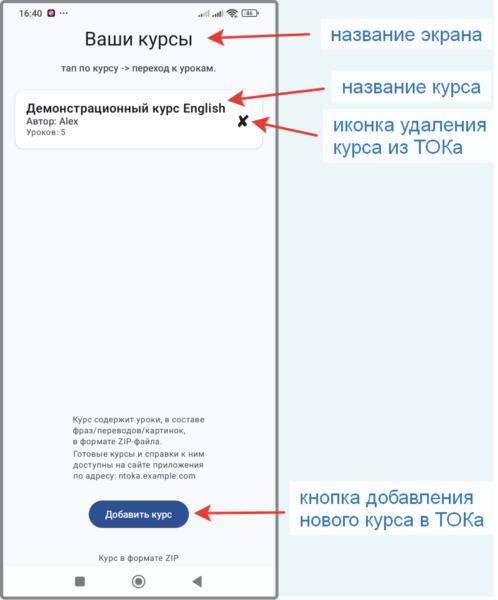
Здесь вы можете:
- добавлять новые курсы;
- удалять имеющиеся.
Важно:
- Если вы удалите все курсы, ТОКа вернётся на экран приветствия — оттуда снова можно загрузить демо‑курс.
- Пока у вас только один курс, внизу экрана будет подсказка с информацией о том, где взять дополнительные курсы. После загрузки второго курса подсказка исчезнет — предполагается, что вы уже разобрались с механизмом загрузки.
Тапните по названию курса. Откроется Экран уроков выбранного курса.
3. Экран уроков курса
Экран уроков курса выглядит так:
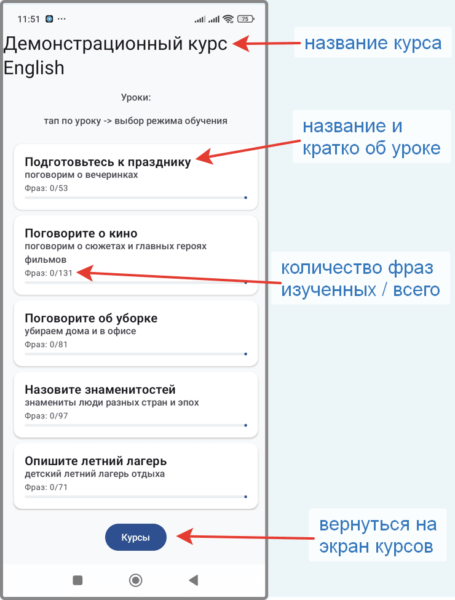
На этом экране отображается список уроков, включённых в курс. Для каждого урока указаны:
- название урока;
- его краткое содержание;
- количество выученных фраз и общее число фраз в уроке (в виде дроби 5/73);
- полоса прогресса, визуально показывающая, насколько вы продвинулись в изучении фраз.
Чтобы выбрать режим обучения, тапните по названию урока — вы перейдёте на «Экран режимов обучения».
4. Экран режимов обучения
Экран режимов выглядит так:
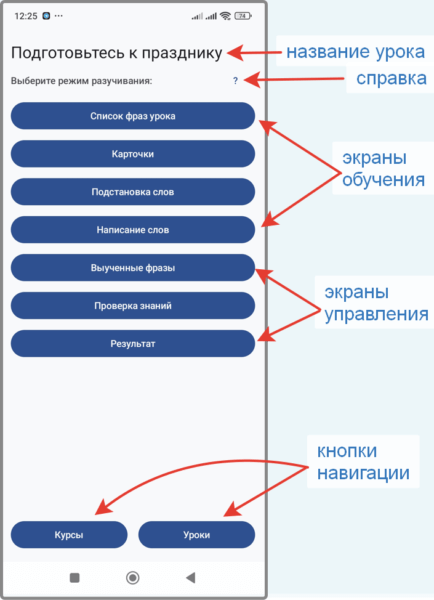
Здесь вы увидите:
- название урока;
- значок «?» в правом верхнем углу (тап по нему откроет справку по экрану);
- кнопки перехода на экраны обучения;
- кнопки перехода на экраны управления;
- кнопки навигации по приложению.
Выберите нужный экран и тапните по соответствующей кнопке.
5. Экраны обучения
Предназначены для заучивания фраз урока. В тренажёре есть четыре режима обучения, достаточные для быстрого и надёжного запоминания:
- Экран списка фраз;
- Экран карточек;
- Экран подстановки слов;
- Экран написания слов.
Подробное описание каждого режима доступно по ссылке Экраны обучения.
6. Экраны управления и проверки
Включают:
- Экран выученных фраз;
- Экран проверки знаний;
- Экран контроля результатов.
Подробности о работе этих экранов также можно найти по ссылке Экраны управления.
7. Нижнее меню навигации
Содержит три ключевые кнопки:
- «Курсы» — переход на экран списка курсов;
- «Уроки» — переход на экран списка уроков выбранного курса;
- «Режимы» — переход на экран выбора режима обучения или управления.
Если у вас возникли вопросы или предложения по работе с ТОКа, пожалуйста, оставьте их в комментариях.